Utiliser Folio AI dans PowerPoint
Folio AI s'exécute comme un add-in dans PowerPoint : il fonctionne juste à côté de vos slides, sans rien à télécharger sur votre ordinateur. Il est compatible avec PowerPoint pour Microsoft 365, PowerPoint 2021 et 2019 et PowerPoint sur le web, sur Windows comme sur Mac. Suivez les étapes ci-dessous pour vous lancer.
1. Obtenir l'add-in Folio AI
Deux façons d'installer Folio dans PowerPoint :
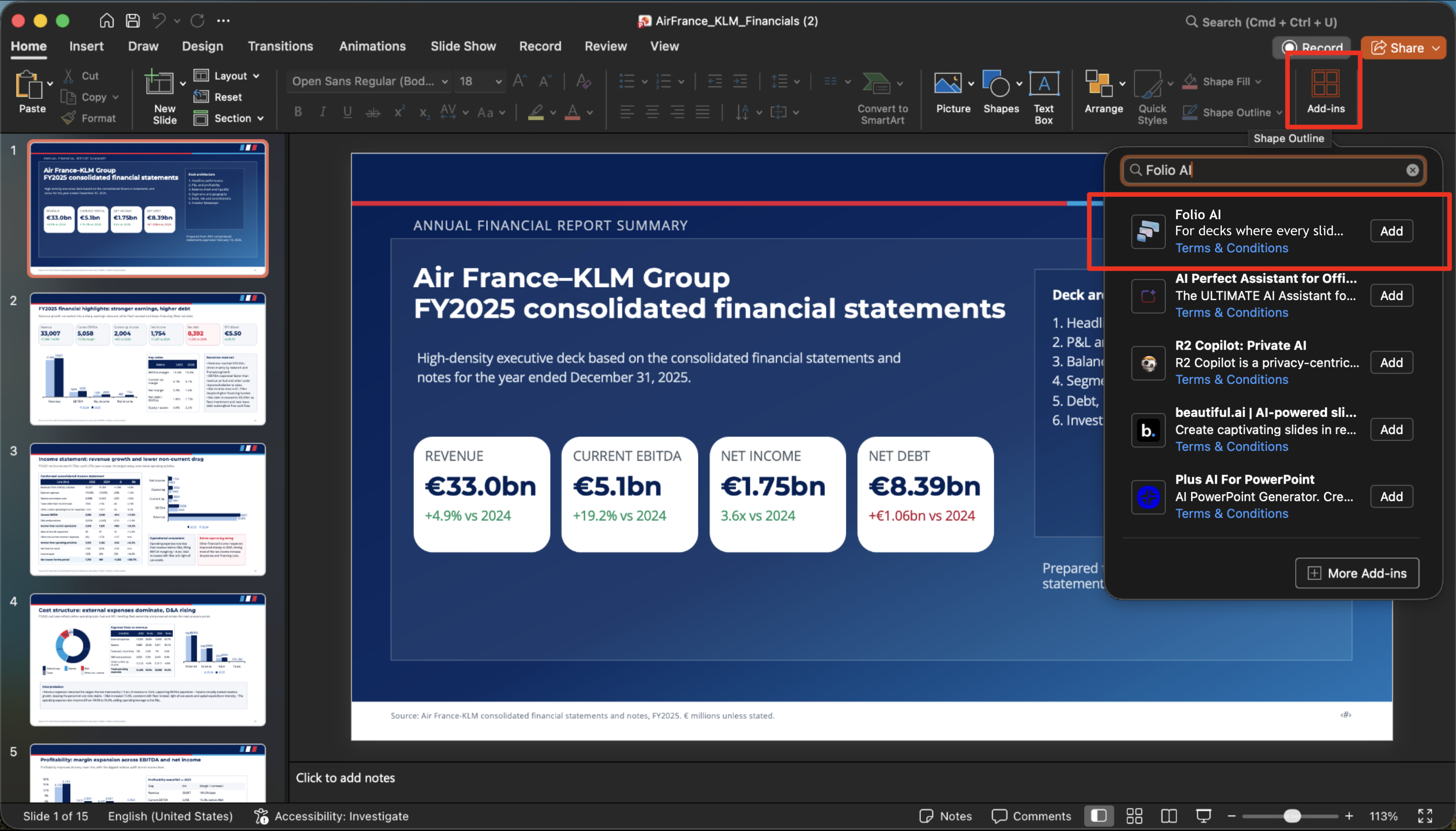
- Depuis PowerPoint (recommandé). Ouvrez PowerPoint, allez dans l'onglet Accueil ou Insertion, sélectionnez Compléments (ou Obtenir des compléments), recherchez Folio AI et choisissez Ajouter.
- Depuis le store Microsoft AppSource. Vous pouvez aussi installer Folio directement depuis le store Microsoft, puis revenir dans PowerPoint. Ouvrir la fiche Folio AI sur AppSource →
PowerPoint est déjà installé ? Vous pouvez ouvrir Folio directement dans l'application bureau.
2. Lancer Folio AI
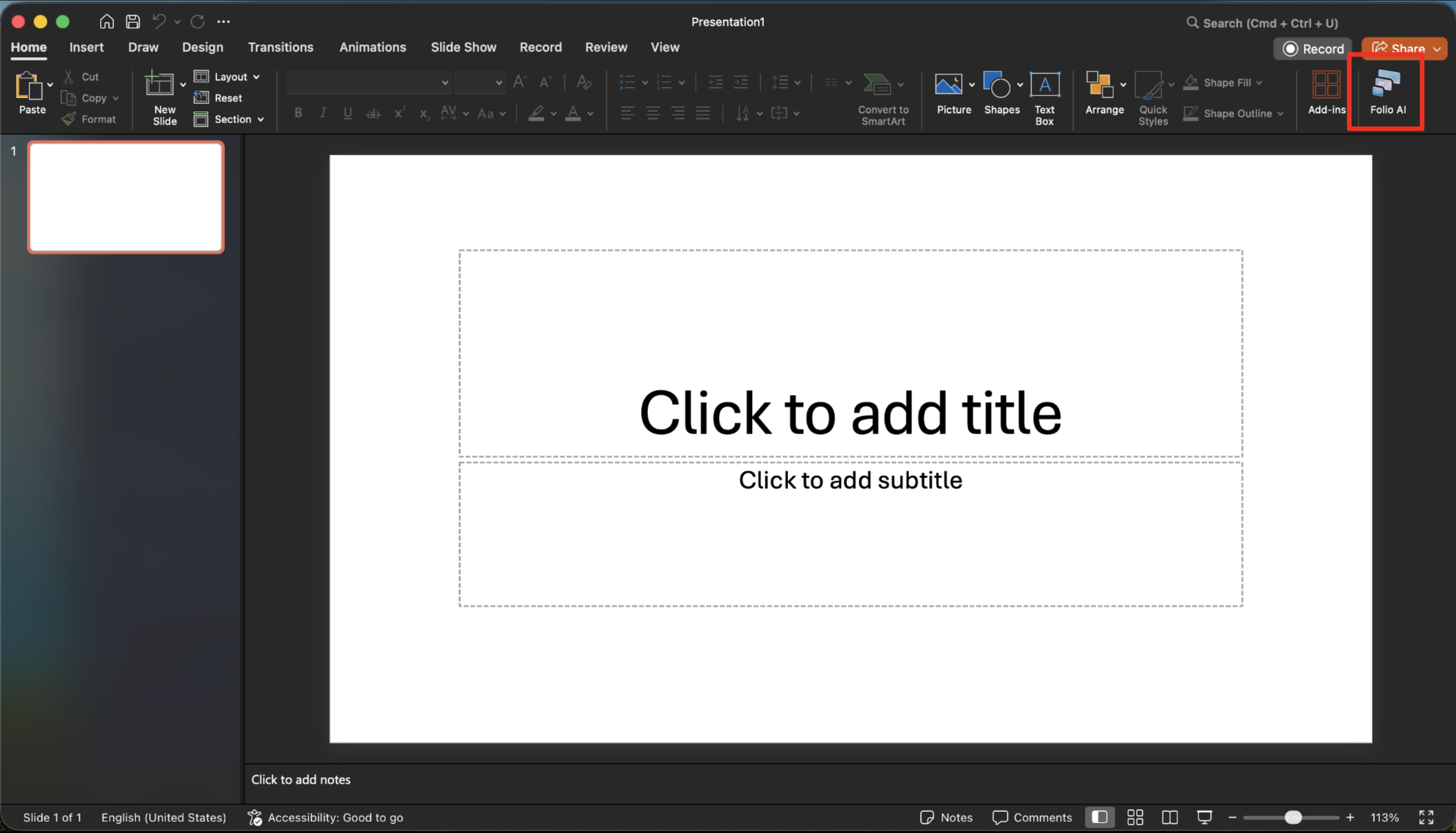
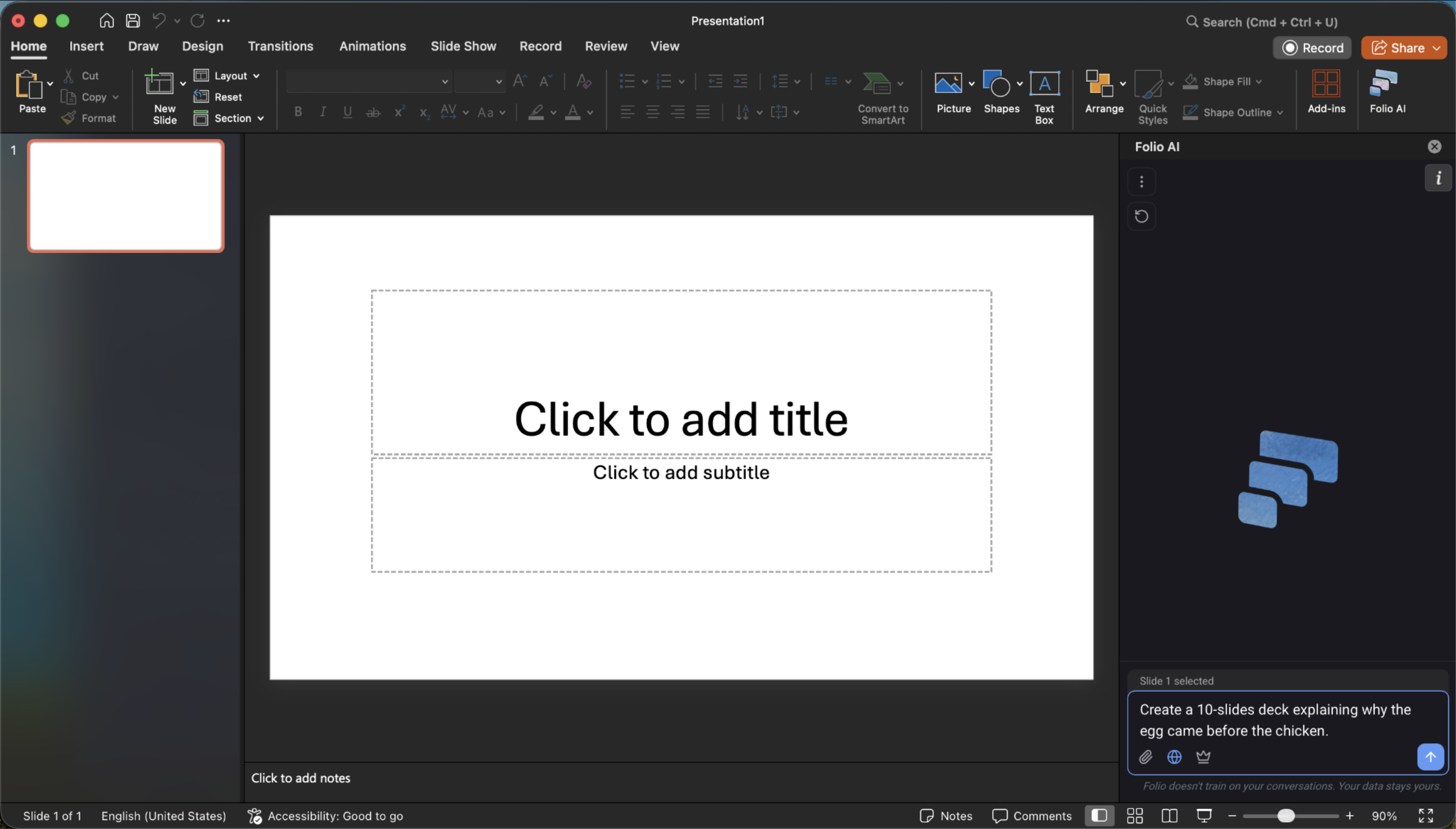
Après l'installation, le bouton Folio AI apparaît dans le ruban de PowerPoint (généralement dans l'onglet Accueil). Cliquez dessus pour ouvrir le panneau Folio à côté de vos slides. Si vous ne le voyez pas tout de suite, redémarrez PowerPoint et vérifiez à nouveau.
3. Se connecter à votre compte Folio
Dans le panneau, connectez-vous à votre compte Folio. Votre compte Folio est indépendant de votre compte Microsoft : vous pouvez donc vous connecter avec la méthode de votre choix. Lors de votre première utilisation, la création du compte ne prend que quelques secondes.
4. Démarrer avec vos crédits gratuits
Chaque nouveau compte inclut 500 crédits gratuits, sans carte bancaire, pour essayer Folio immédiatement. Quand vous en aurez besoin de plus, vous pourrez choisir un forfait à tout moment — voir Forfaits et facturation.
5. Générer votre première présentation
Le panneau ouvert, décrivez le deck souhaité — ou ouvrez une présentation existante et demandez à Folio de la modifier. Folio utilise les polices, couleurs et mises en page de votre template actuel pour rester dans votre charte. Vous pouvez affiner avec des prompts successifs et apporter des retouches manuelles dans PowerPoint à tout moment, chaque forme restant entièrement modifiable.
Dépannage
L'add-in n'apparaît pas, problèmes de connexion ou restrictions sur un compte professionnel ? Consultez le guide Dépannage ou contactez notre équipe.