Tirer le meilleur de Folio AI
Une fois à l'aise pour générer et modifier des decks, quelques fonctionnalités aident Folio à produire des résultats plus précis, plus pertinents et plus fidèles à votre marque. Cette page présente les quatre qui font la plus grande différence : les Instructions, l'import de documents, la recherche web et le choix du modèle.
Instructions
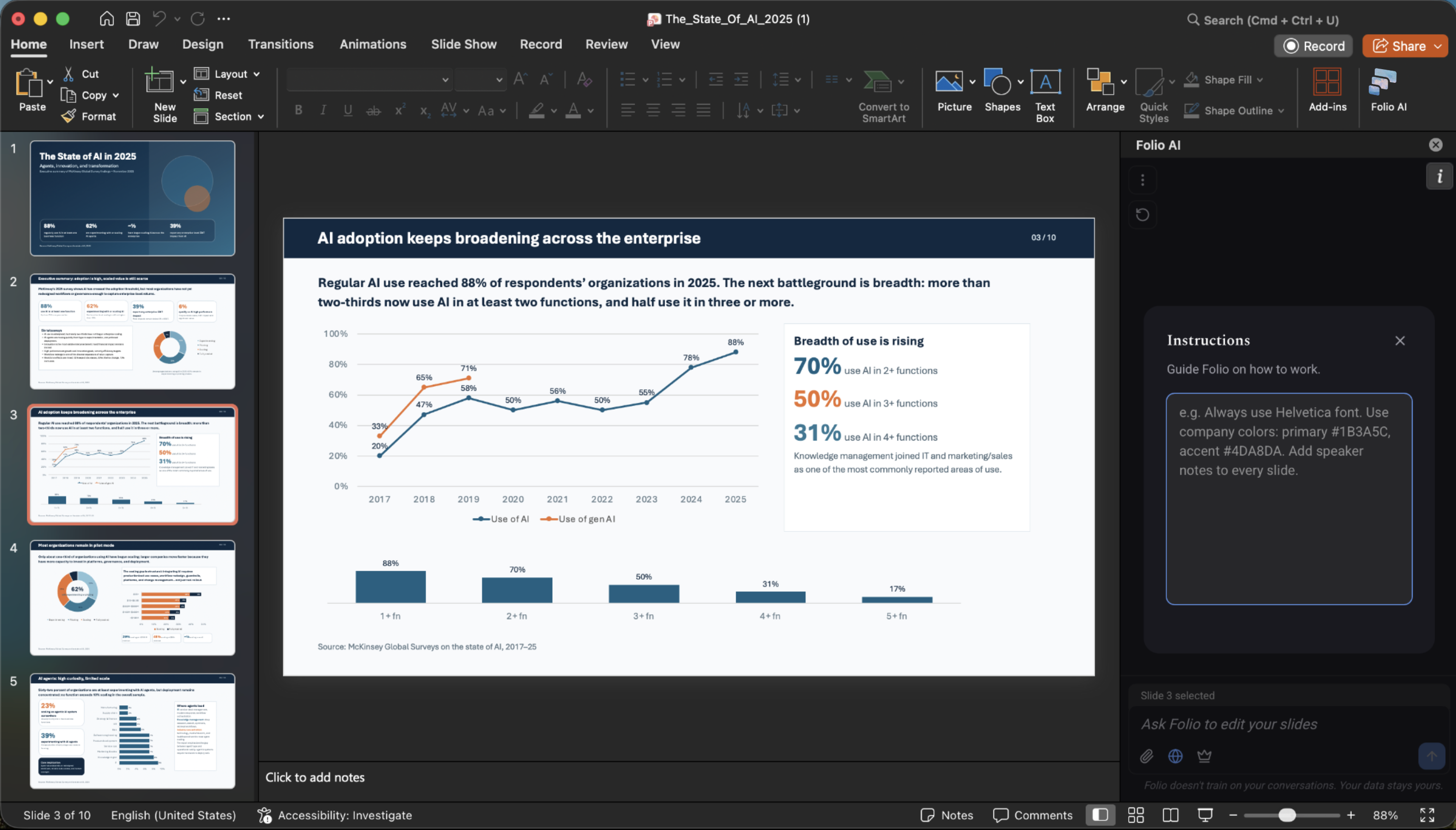
Les Instructions vous permettent de donner à Folio des consignes permanentes qui s'appliquent à chaque deck sur lequel vous travaillez — vous n'avez donc pas à vous répéter dans chaque prompt. Voyez-les comme un prompt système pour votre compte : des règles de ton, de mise en forme, de terminologie et de marque que Folio suit automatiquement.
- Définissez votre ton et votre style — par exemple « écris toujours d'une voix concise et exécutive » ou « évite le jargon ».
- Fixez vos règles de marque et de mise en forme — polices préférées, usage des couleurs, façon de titrer les slides ou de formater les nombres et les dates.
- Ajoutez du contexte métier — décrivez votre entreprise, votre produit ou votre audience une fois, et Folio le garde en tête partout.
Ouvrez les Instructions depuis le panneau Folio, rédigez vos consignes en langage clair, puis enregistrez. Elles s'appliquent ensuite à chaque génération et modification jusqu'à ce que vous les changiez.
Importer des documents
Donnez à Folio la matière première dont il a besoin en important vos propres documents. Folio les lit et utilise leur contenu comme contexte pour les slides qu'il génère ou modifie — vos decks s'appuient ainsi sur vos vraies données plutôt que sur du contenu générique.
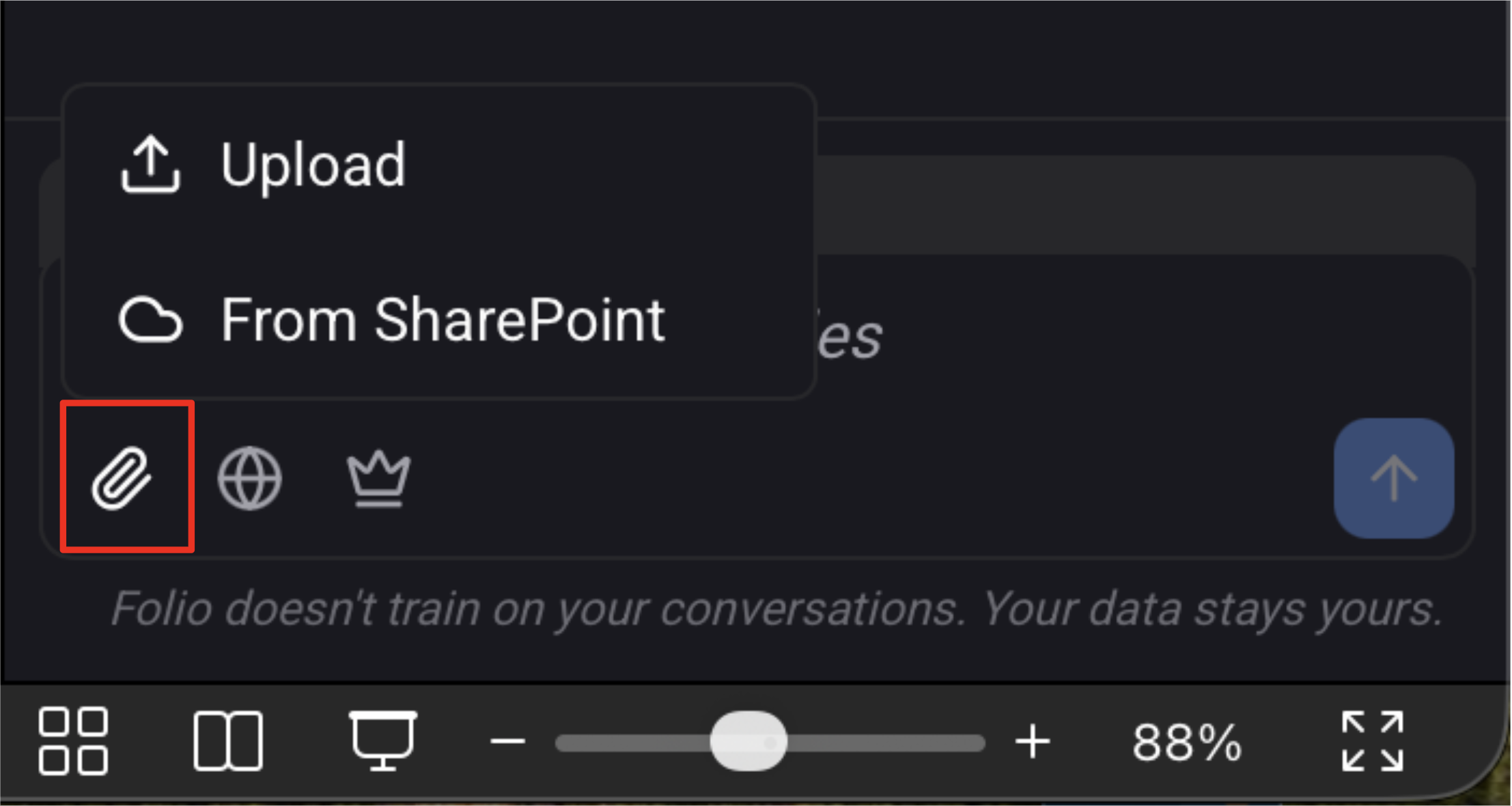
- Depuis votre ordinateur — glissez-déposez des rapports, des tableurs, des PDF, des images ou un deck existant directement depuis votre machine.
- Depuis un SharePoint sécurisé — connectez-vous au SharePoint de votre organisation et importez des documents directement, sans les télécharger au préalable.
Folio n'utilise les fichiers importés que comme contexte pour votre prompt. Importez un rapport de recherche et demandez à Folio d'en faire un deck de synthèse, ou déposez un fichier de données et laissez Folio construire les graphiques correspondants.
Recherche web
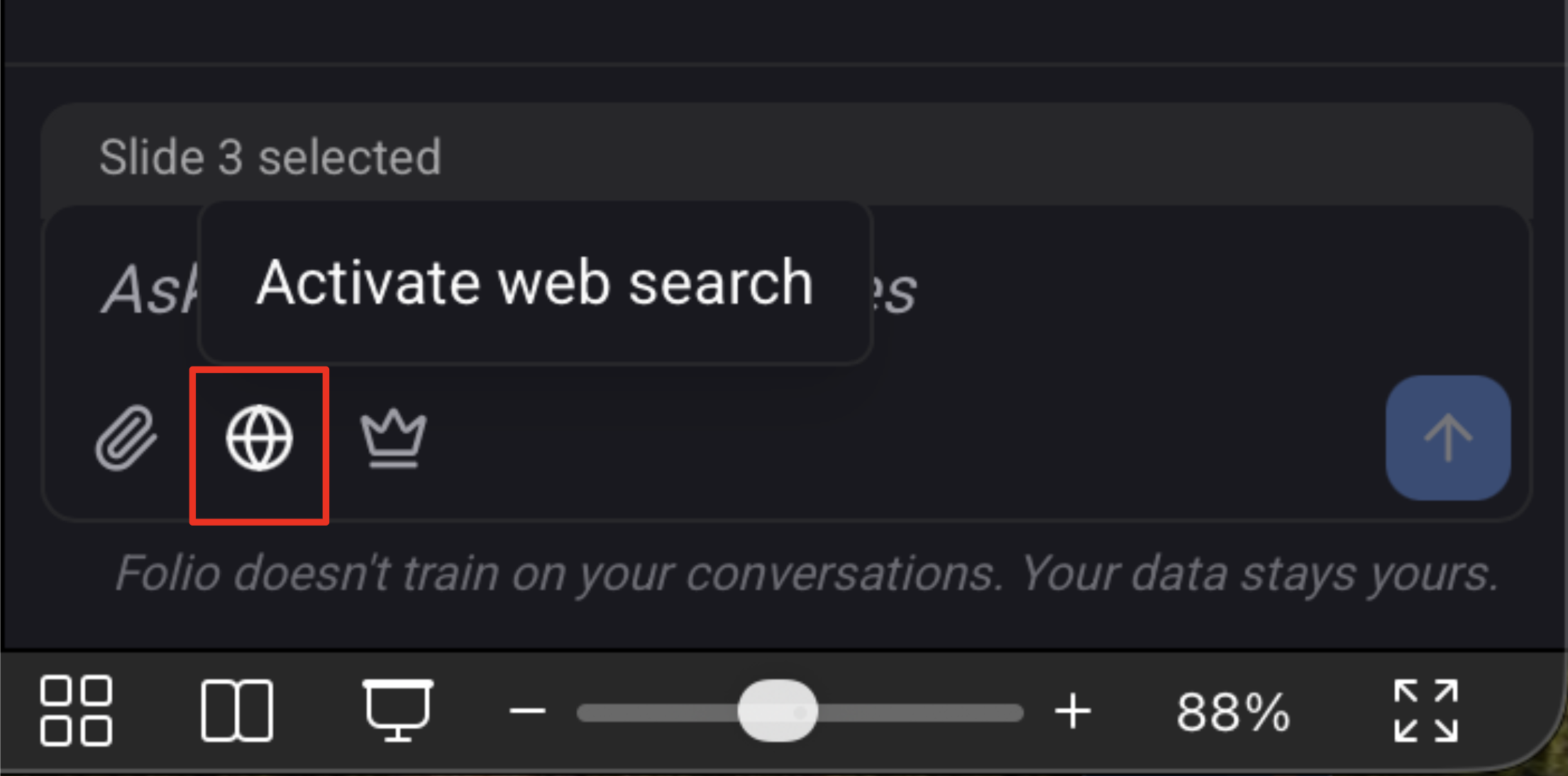
Quand votre prompt nécessite des informations que Folio n'a pas déjà, activez la recherche web et l'agent ira chercher des informations supplémentaires et à jour sur le web pour nourrir son travail.
- Récupérez des faits et chiffres actuels — données de marché récentes, statistiques ou actualités absentes de vos fichiers importés.
- Faites des recherches à la volée — demandez à Folio de construire un deck sur un sujet et laissez-le rassembler le contexte nécessaire.
Activez la recherche web pour les prompts qui profitent d'un contexte externe. Pour un travail sensible ou totalement autonome, laissez-la désactivée afin que Folio s'appuie uniquement sur votre deck et vos documents importés.
Choix du modèle
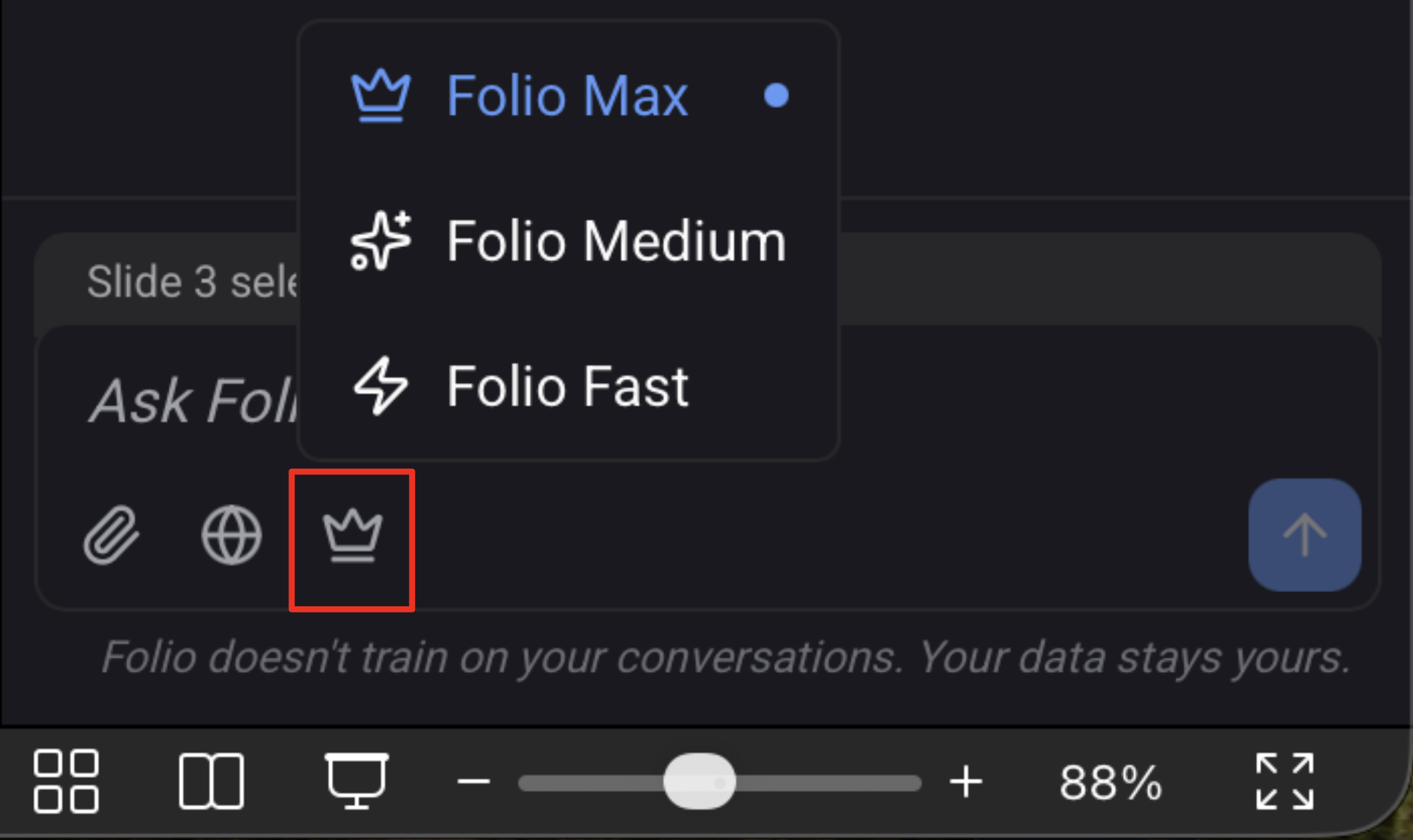
Folio vous laisse choisir le modèle derrière l'agent afin d'arbitrer entre profondeur et rapidité selon la tâche.
- Plus de puissance de raisonnement — choisissez le modèle le plus puissant pour les decks complexes, les restructurations nuancées ou les travaux nécessitant une réflexion soignée en plusieurs étapes.
- Plus rapide et plus léger — choisissez le modèle plus léger pour les modifications rapides, les générations simples et les itérations rapides quand la vitesse prime sur la profondeur.
Changez de modèle depuis le panneau quand vous le souhaitez — il n'y a pas de mauvais choix, juste le bon compromis pour ce que vous faites à l'instant.
Étapes suivantes
- Retour à Démarrer
- Forfaits et facturation — découvrez ce qui est inclus dans chaque forfait
- Dépannage — solutions aux problèmes courants
- Obtenir de l'aide — contactez notre équipe