Démarrer
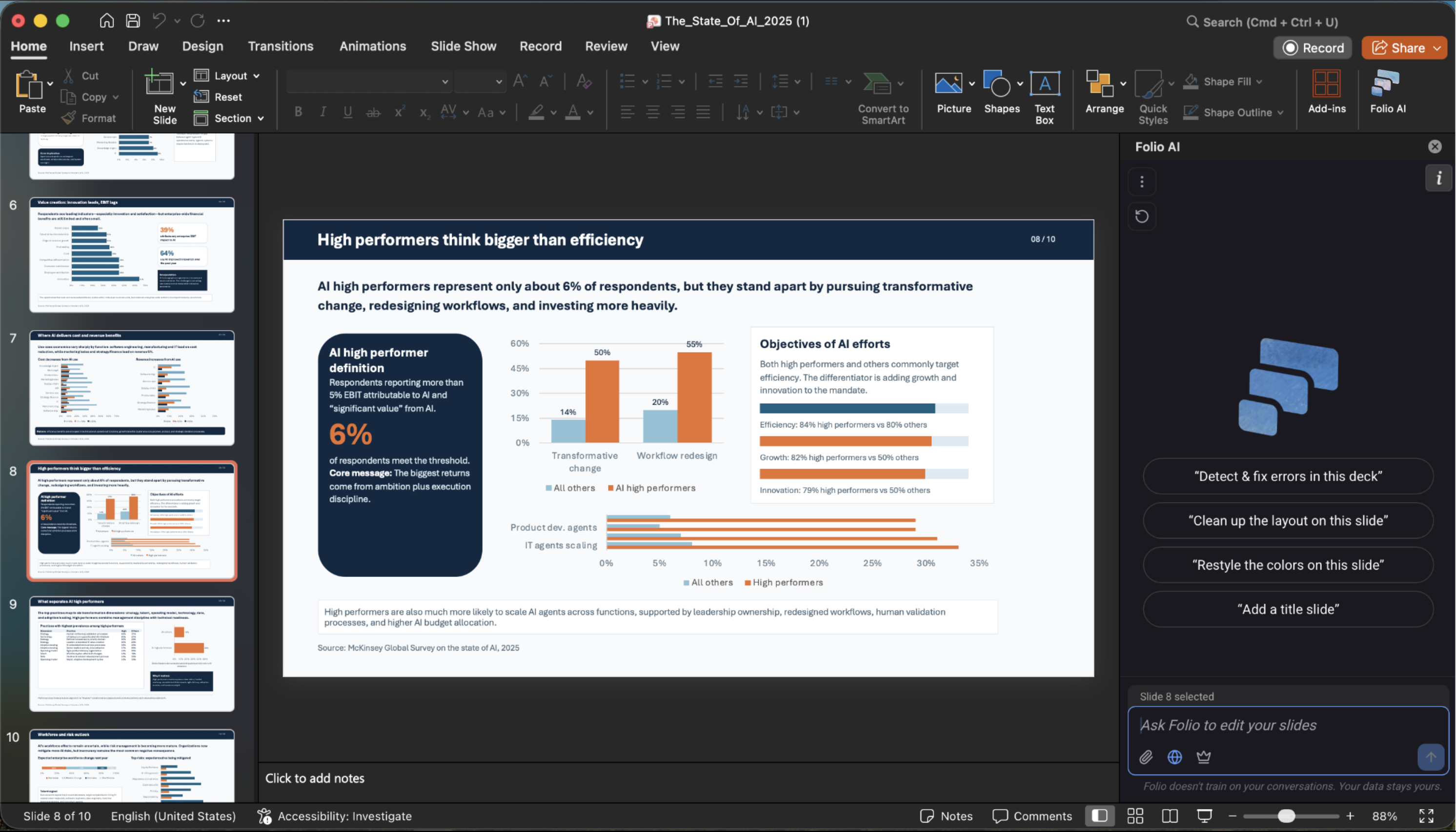
Bienvenue sur Folio AI — l'agent IA conçu pour les decks où chaque slide compte. Folio fonctionne directement dans PowerPoint et Google Slides : il génère de nouvelles présentations à partir d'un prompt et modifie vos decks existants tout en préservant vos templates, polices et votre charte graphique. Cette page vous guide pas à pas pour bien démarrer.
Un aperçu rapide
Nouveau sur Folio ? Regardez cette courte vidéo pour voir comment installer Folio et créer votre premier deck en quelques minutes.
Installer Folio AI
Folio s'exécute comme un add-in dans les outils de présentation que vous utilisez déjà. Choisissez votre plateforme :
- Utiliser Folio AI dans PowerPoint — installez l'add-in sur Windows, Mac ou PowerPoint sur le web.
Rien à télécharger sur votre ordinateur — Folio s'installe directement dans PowerPoint ou Google Slides et apparaît dans un panneau latéral à côté de vos slides.
Qu'est-ce que Folio AI ?
Folio est un agent IA qui travaille avec vous sur vos slides, et non une application distincte depuis laquelle vous exportez. Une fois installé, vous pouvez :
- Générer un deck à partir d'un prompt — décrivez ce dont vous avez besoin et Folio génère une présentation complète, en appliquant automatiquement les polices, couleurs et mises en page de votre template.
- Modifier un deck existant — ouvrez n'importe quelle présentation et demandez à Folio de la restructurer, réécrire, reformater ou compléter. Folio manipule de vraies formes PowerPoint et Google Slides : chaque élément reste entièrement modifiable.
- Réécrire et restyler le contenu — ajustez le ton, la longueur ou l'audience, et laissez Folio retravailler le texte sur l'ensemble des slides.
- Importer vos propres fichiers — déposez un logo, une image, des données ou un deck d'inspiration, et Folio les utilisera comme contexte pour votre prompt.
Commencez gratuitement
Chaque nouveau compte démarre avec 500 crédits gratuits et sans carte bancaire. Les crédits sont ce que vous dépensez quand Folio génère ou modifie des slides — un deck complet de 10 slides en consomme généralement 100 à 200. Quand vous en voudrez plus, consultez Forfaits et facturation.
Étapes suivantes
- Installer Folio dans PowerPoint
- Dépannage — solutions aux problèmes courants
- Obtenir de l'aide — contactez notre équipe