Erste Schritte
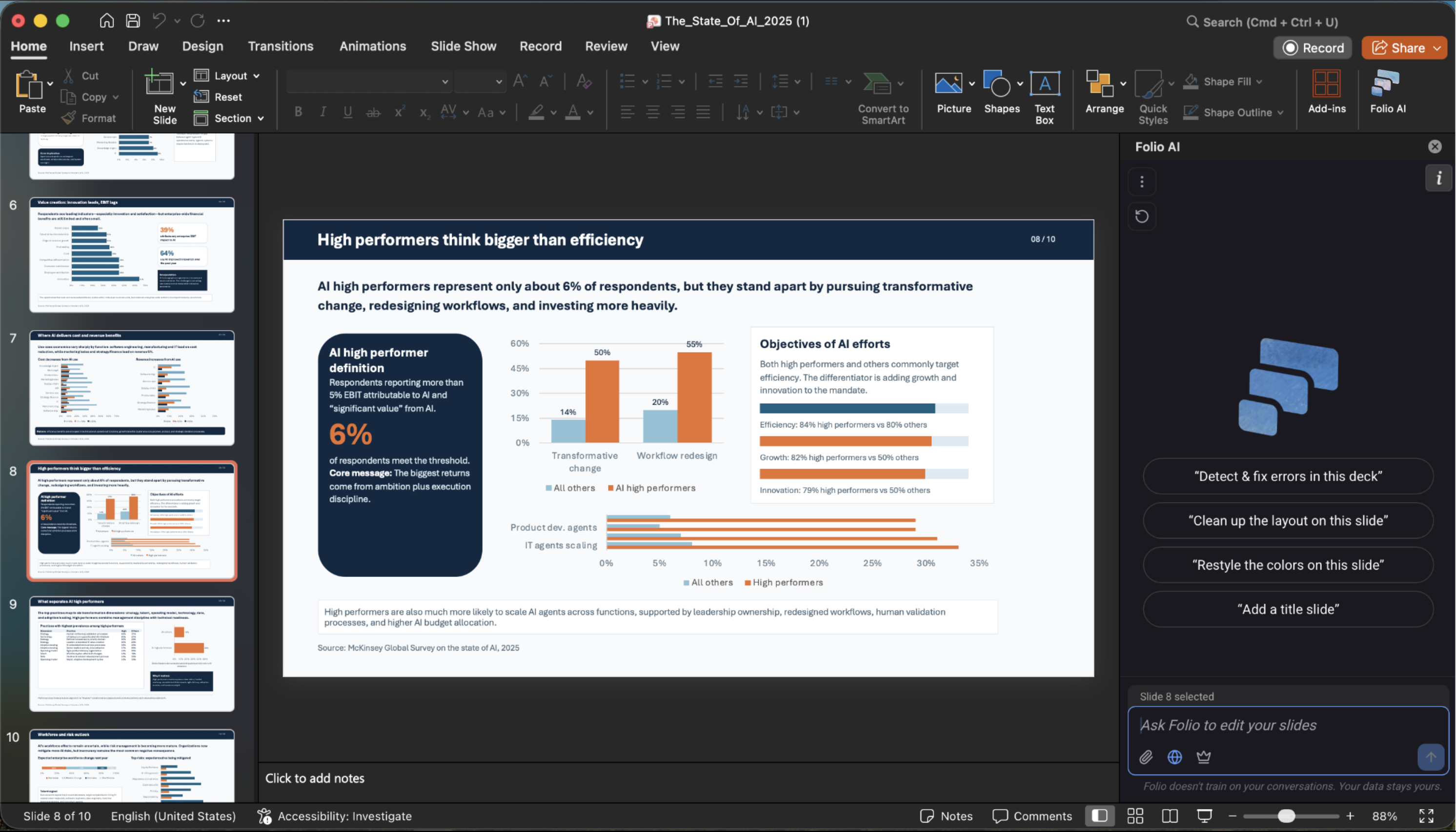
Willkommen bei Folio AI – dem KI-Agenten für Decks, bei denen jede Folie zählt. Folio arbeitet direkt in PowerPoint und Google Slides: Es generiert neue Präsentationen aus einem Prompt und bearbeitet deine bestehenden Decks, während es deine Vorlagen, Schriften und dein Branding bewahrt. Diese Seite führt dich durch alles, was du zum Loslegen brauchst.
Ein kurzer Überblick
Neu bei Folio? Sieh dir diese kurze Einführung an, um zu sehen, wie du Folio installierst und in wenigen Minuten dein erstes Deck erstellst.
Folio AI installieren
Folio läuft als Add-in in den Präsentationstools, die du bereits nutzt. Wähle deine Plattform:
- Folio AI in PowerPoint verwenden – installiere das Add-in unter Windows, Mac oder in PowerPoint im Web.
Es gibt nichts auf deinen Computer herunterzuladen – Folio installiert sich direkt in PowerPoint oder Google Slides und erscheint in einem Seitenpanel neben deinen Folien.
Was ist Folio AI?
Folio ist ein KI-Agent, der mit dir an deinen Folien arbeitet – keine separate App, aus der du exportierst. Nach der Installation kannst du:
- Aus einem Prompt ein Deck generieren – beschreibe, was du brauchst, und Folio erstellt eine vollständige Präsentation und wendet dabei automatisch die Schriften, Farben und Layouts deiner Vorlage an.
- Ein bestehendes Deck bearbeiten – öffne eine beliebige Präsentation und bitte Folio, sie umzustrukturieren, neu zu schreiben, neu zu formatieren oder zu erweitern. Folio arbeitet mit echten PowerPoint- und Google-Slides-Objekten, sodass jedes Element vollständig bearbeitbar bleibt.
- Inhalte neu schreiben und umgestalten – passe Ton, Länge oder Zielgruppe an und lass Folio den Text über alle Folien hinweg überarbeiten.
- Eigene Dateien hochladen – füge ein Logo, ein Bild, Daten oder ein Inspirations-Deck hinzu, und Folio nutzt es als Kontext für deinen Prompt.
Kostenlos starten
Jedes neue Konto startet mit 500 kostenlosen Credits und ohne Kreditkarte. Credits sind das, was du ausgibst, wenn Folio Folien generiert oder bearbeitet – ein vollständiges 10-Folien-Deck verbraucht in der Regel 100–200. Wenn du mehr brauchst, siehe Tarife und Abrechnung.
Nächste Schritte
- Folio in PowerPoint installieren
- Fehlerbehebung – Lösungen für häufige Probleme
- Support erhalten – wende dich an unser Team