Folio AI in PowerPoint verwenden
Folio AI läuft als Add-in in PowerPoint und arbeitet direkt neben deinen Folien – es gibt nichts auf deinen Computer herunterzuladen. Es wird unterstützt von PowerPoint für Microsoft 365, PowerPoint 2021 und 2019 sowie PowerPoint im Web, sowohl unter Windows als auch auf dem Mac. Folge den Schritten unten, um loszulegen.
1. Das Folio-AI-Add-in holen
Es gibt zwei Wege, Folio in PowerPoint zu installieren:
- Aus PowerPoint heraus (empfohlen). Öffne PowerPoint, gehe zur Registerkarte Start oder Einfügen, wähle Add-Ins (oder Add-Ins abrufen), suche nach Folio AI und wähle Hinzufügen.
- Über den Microsoft-AppSource-Store. Du kannst Folio auch direkt aus dem Microsoft-Store installieren und dann zu PowerPoint zurückkehren. Folio-AI-Eintrag auf AppSource öffnen →
PowerPoint bereits installiert? Du kannst Folio direkt in der Desktop-App öffnen.
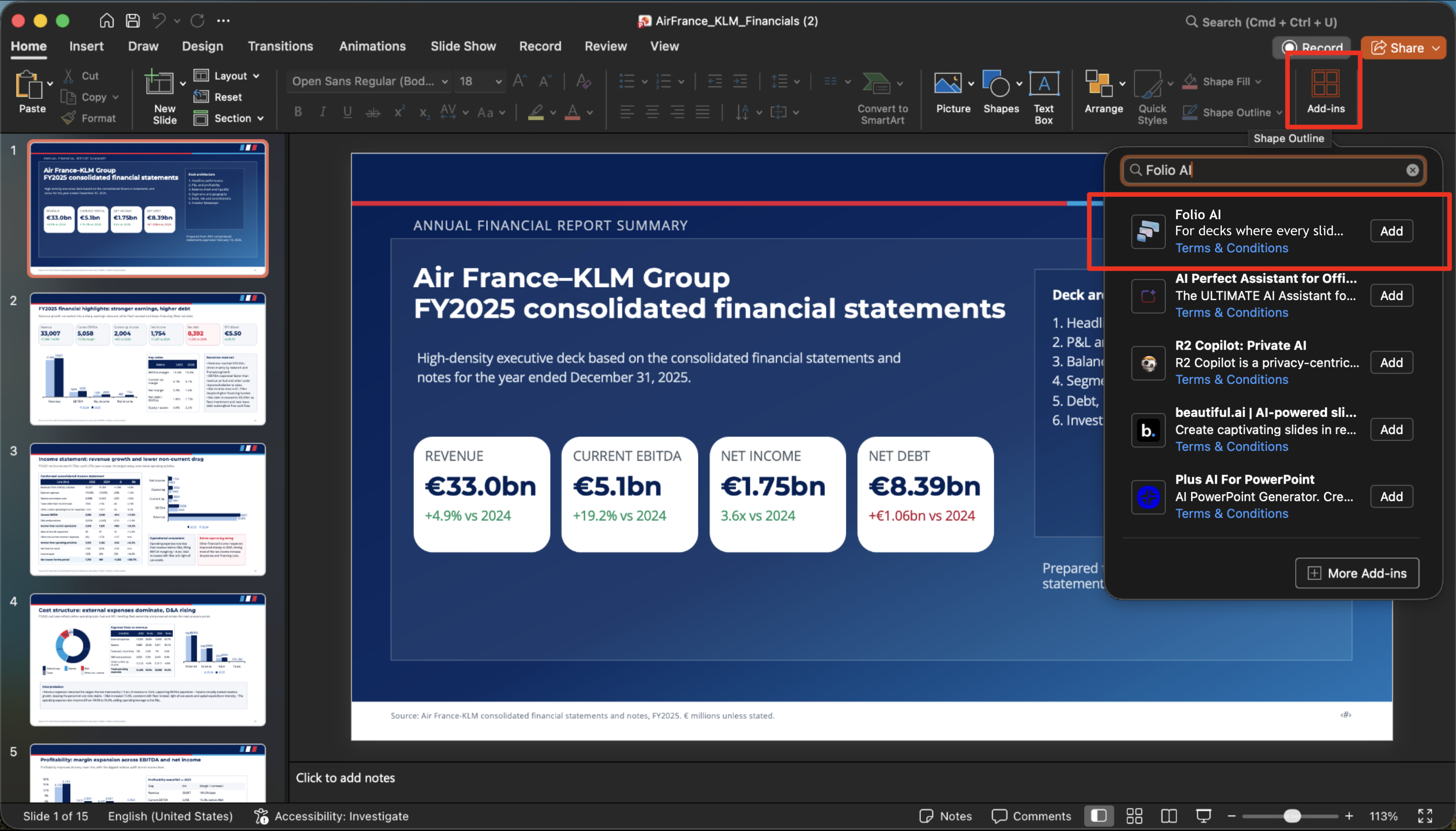
2. Folio AI starten
Nach der Installation erscheint die Folio-AI-Schaltfläche im PowerPoint-Menüband (meist auf der Registerkarte Start). Wähle sie aus, um das Folio-Panel neben deinen Folien zu öffnen. Falls es nicht sofort erscheint, starte PowerPoint neu und prüfe erneut.
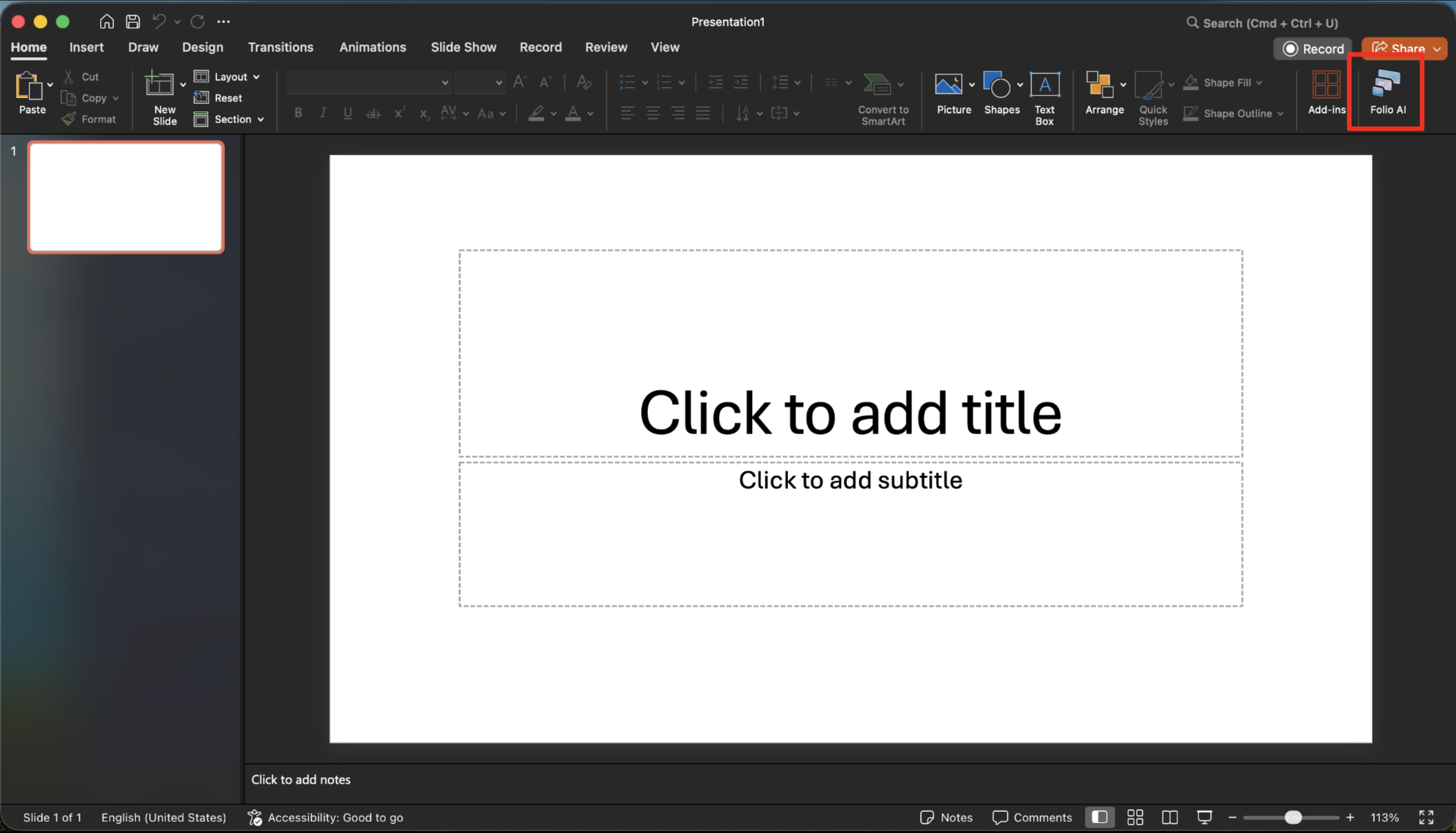
3. Bei deinem Folio-Konto anmelden
Melde dich im Panel bei deinem Folio-Konto an. Dein Folio-Konto ist unabhängig von deinem Microsoft-Konto, du kannst dich also mit der von dir bevorzugten Methode anmelden. Beim ersten Mal erstellst du in wenigen Sekunden ein Konto.
4. Mit deinen kostenlosen Credits starten
Jedes neue Konto enthält 500 kostenlose Credits ohne Kreditkarte, sodass du Folio sofort ausprobieren kannst. Wenn du mehr brauchst, kannst du jederzeit einen Tarif wählen – siehe Tarife und Abrechnung.
5. Deine erste Präsentation generieren
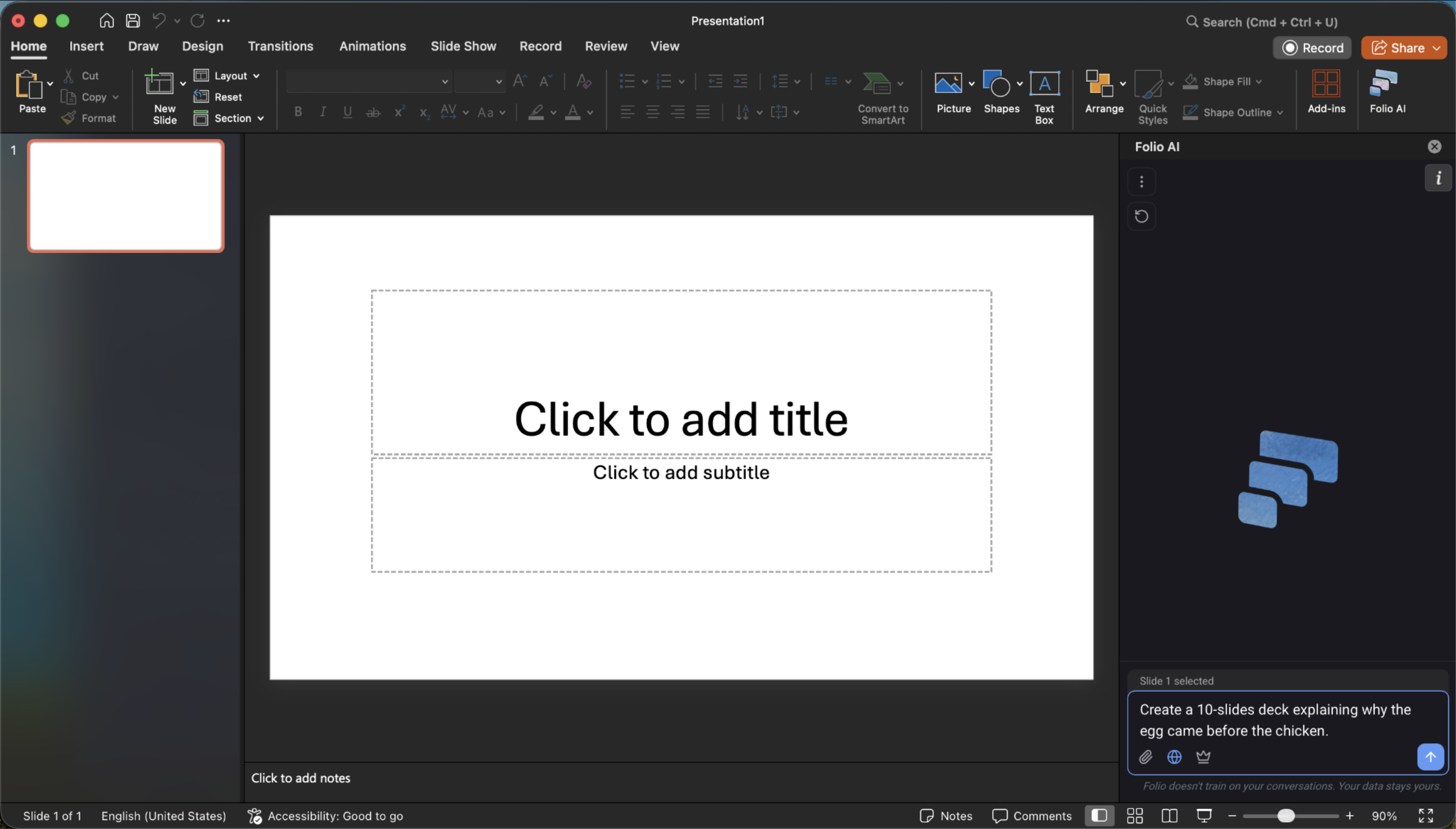
Beschreibe bei geöffnetem Panel das gewünschte Deck – oder öffne eine bestehende Präsentation und bitte Folio, sie zu bearbeiten. Folio verwendet die Schriften, Farben und Layouts deiner aktuellen Vorlage, damit das Ergebnis markenkonform bleibt. Du kannst mit Folge-Prompts weiter verfeinern und jederzeit manuelle Änderungen in PowerPoint vornehmen, da jedes Objekt vollständig bearbeitbar bleibt.
Fehlerbehebung
Add-in erscheint nicht, Anmeldeprobleme oder Einschränkungen bei einem Geschäftskonto? Siehe den Leitfaden Fehlerbehebung oder wende dich an unser Team.