Usar Folio AI en PowerPoint
Folio AI se ejecuta como un complemento dentro de PowerPoint, así que funciona justo al lado de tus diapositivas y no hay nada que descargar en tu ordenador. Es compatible con PowerPoint para Microsoft 365, PowerPoint 2021 y 2019 y PowerPoint en la web, tanto en Windows como en Mac. Sigue los pasos para empezar.
1. Conseguir el complemento de Folio AI
Hay dos formas de instalar Folio en PowerPoint:
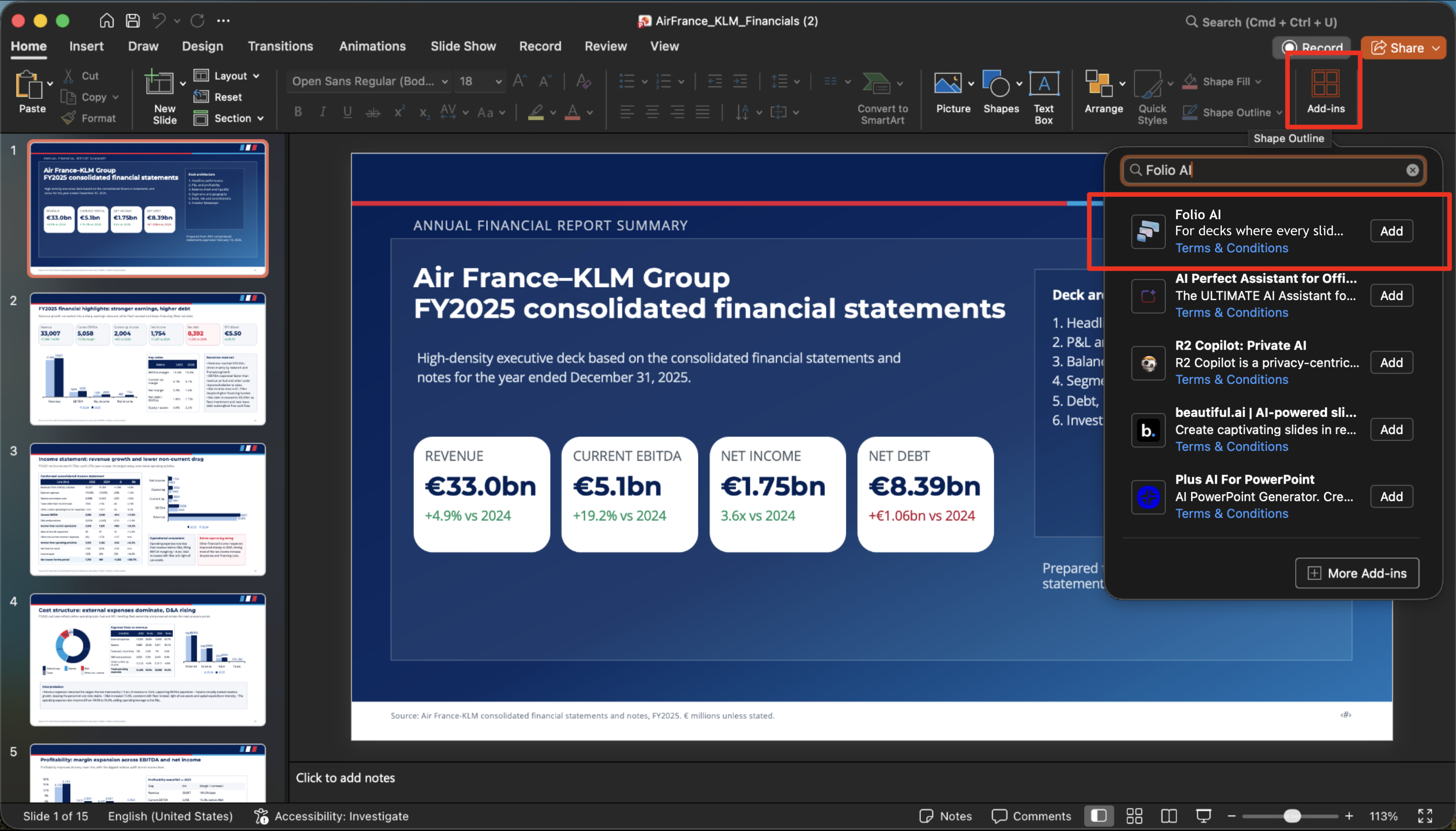
- Desde PowerPoint (recomendado). Abre PowerPoint, ve a la pestaña Inicio o Insertar, selecciona Complementos (u Obtener complementos), busca Folio AI y elige Agregar.
- Desde la tienda Microsoft AppSource. También puedes instalar Folio directamente desde la tienda de Microsoft y luego volver a PowerPoint. Abrir la ficha de Folio AI en AppSource →
¿Ya tienes PowerPoint instalado? Puedes abrir Folio directamente en la aplicación de escritorio.
2. Abrir Folio AI
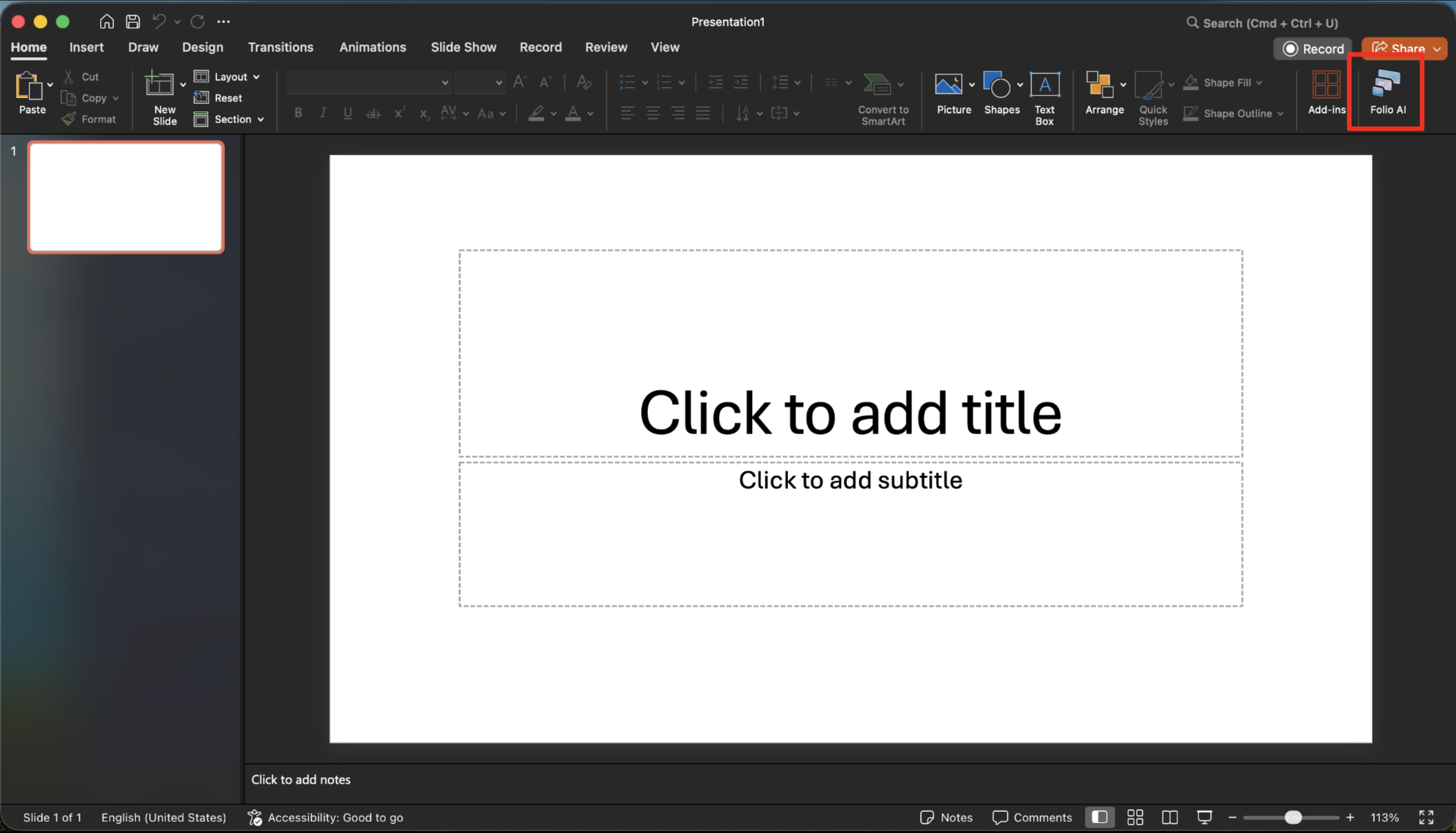
Tras la instalación, el botón de Folio AI aparece en la cinta de PowerPoint (normalmente en la pestaña Inicio). Selecciónalo para abrir el panel de Folio junto a tus diapositivas. Si no aparece enseguida, reinicia PowerPoint y vuelve a comprobarlo.
3. Inicia sesión en tu cuenta de Folio
En el panel, inicia sesión en tu cuenta de Folio. Tu cuenta de Folio es independiente de tu cuenta de Microsoft, así que puedes iniciar sesión con el método que prefieras. Si es tu primera vez, crearás una cuenta en unos segundos.
4. Empieza con tus créditos gratis
Cada cuenta nueva incluye 500 créditos gratis, sin tarjeta de crédito, para probar Folio de inmediato. Cuando necesites más, puedes elegir un plan en cualquier momento; consulta Planes y facturación.
5. Genera tu primera presentación
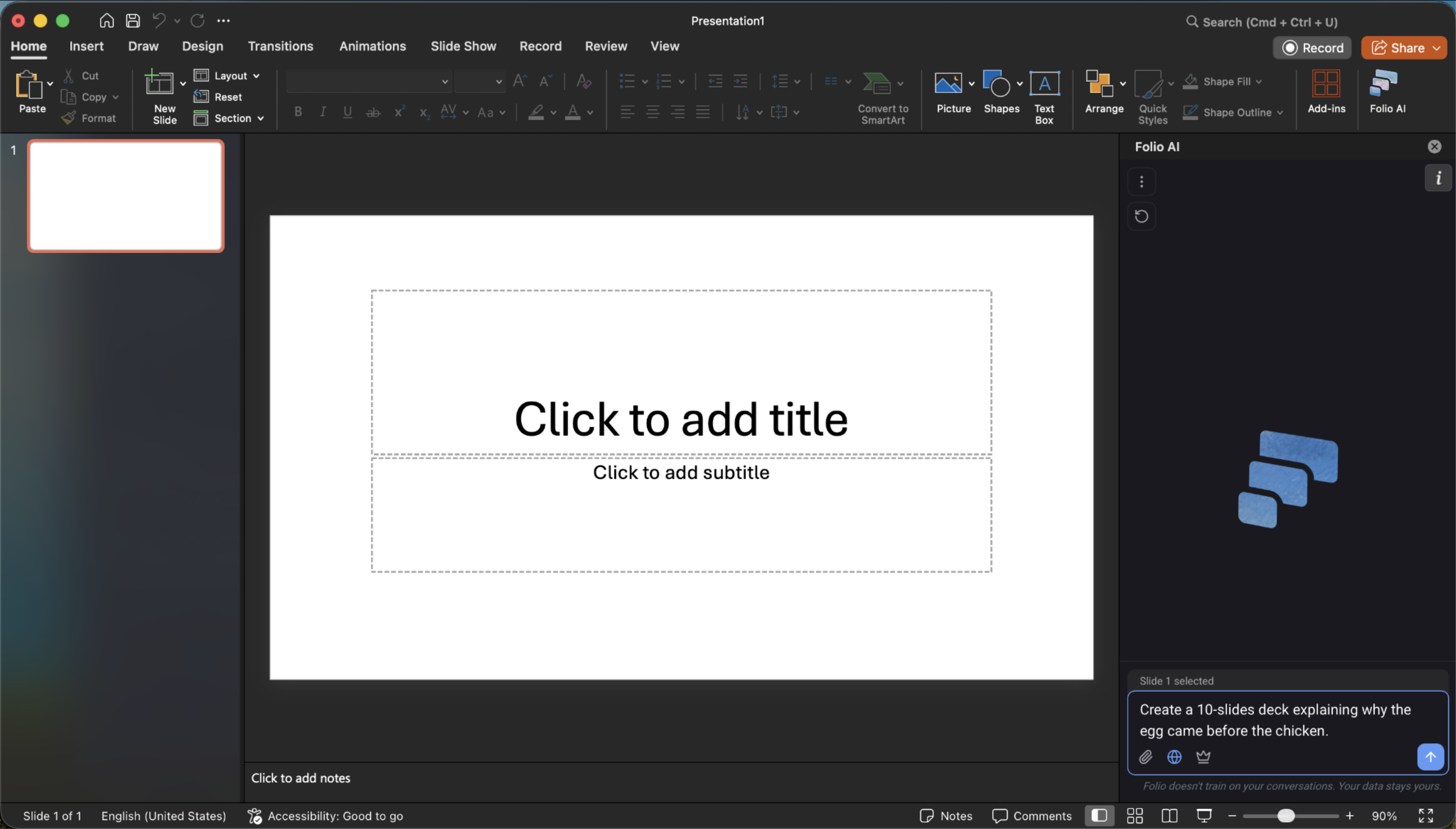
Con el panel abierto, describe el deck que quieres o abre una presentación existente y pide a Folio que la edite. Folio usa las fuentes, los colores y los diseños de tu plantilla actual para mantener tu marca. Puedes seguir refinando con prompts adicionales y hacer ediciones manuales en PowerPoint en cualquier momento, ya que cada forma sigue siendo editable.
Solución de problemas
¿El complemento no aparece, problemas al iniciar sesión o restricciones en una cuenta de trabajo? Consulta la guía de Solución de problemas o contacta con nuestro equipo.